Tutoriel
 Joomla
Ajouter une vidéo dans un article
Aujourd'hui, la vidéo est devenu un média très grand public et les sites web l'utilisent de plus en plus pour illuster leurs pages. Joomla vous permet d'ajouter des vidéos dans vos articles. Nous allons présenter au travers de ce tutoriel "comment ajouter une vidéo dans un article".
Table des matières
- Autoriser les iframes
- Ajouter une vidéo dans un article
Pour les besoins de ce tutoriel, nous travaillerons à partir de l'éditeur de contenu TinyMCE.
Autoriser les iframes
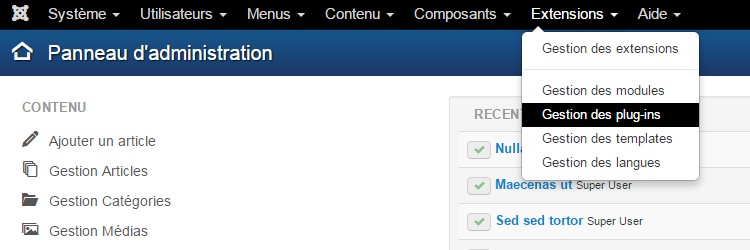
Par défaut, Joomla 3 n'autorise pas l'ajout de certains types de codes dans les articles. Or, pour afficher une vidéo sans avoir à l'héberger sur votre serveur, il faut avoir recours à l'utilisation d'une iframe. Pour être en mesure d'afficher cette iframe dans votre article, vous devez autoriser l'ajout de ce type de code. Depuis votre panneau d'administration, ouvrez "Extensions - gestion des plugins".
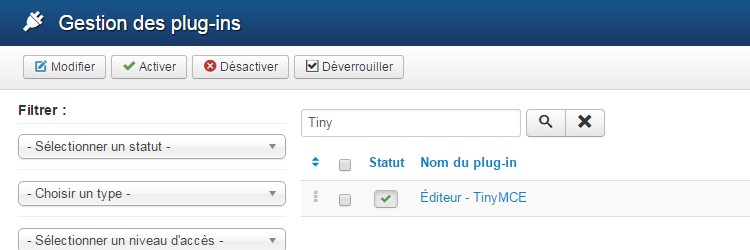
Dans la barre de recherche, tapez"Tiny". Le plugin correspondant s'affiche. Ouvre-le.
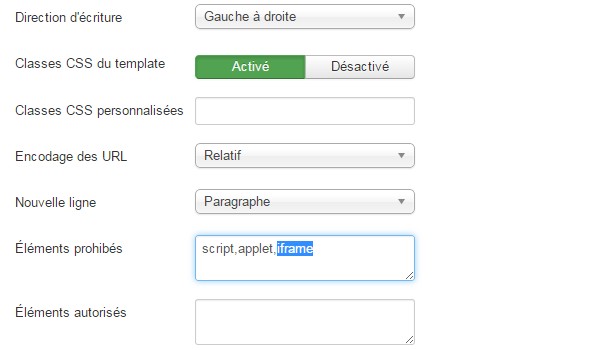
Dans la liste des réglages, repérez le paramètre "Éléments prohibés". Sélectionnez et supprimez "iframe". Cliquez ensuite sur "Enregistrer & Fermer".
Ajouter une vidéo dans un article
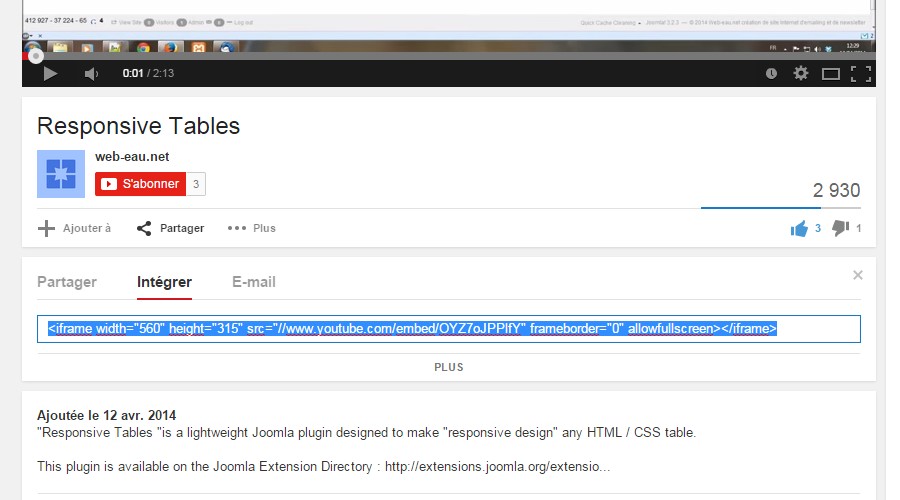
Tout d'abord, récupérez le code de la vidéo à afficher sur votre site. Nous prendrons Youtube comme exemple pour ce tutoriel. Pour affichez le code dont nous avons besion, cliquez sur "Intégrer".
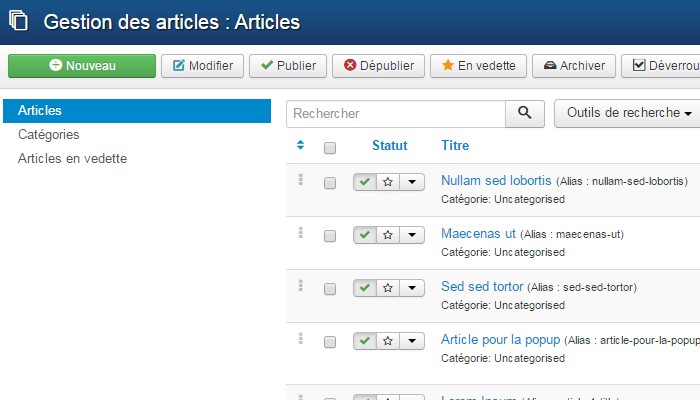
Nous allons maintenant pouvoir ajouter notre vidéo dans un article. Pour cela, cliquer sur "Contenu - Gestion des articles" puis, choisissez un article.
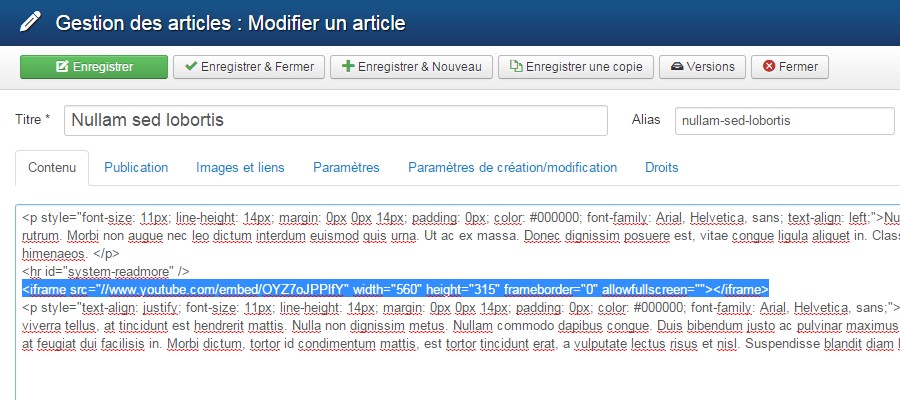
Sous la zone de saisie du texte, cliquez sur le bouton "Basculer l'éditeur". Cela vous permet de coller le code que vous avez récupéré sur Youtube. Cliquez ensuite sur "Enregistrer & Fermer".
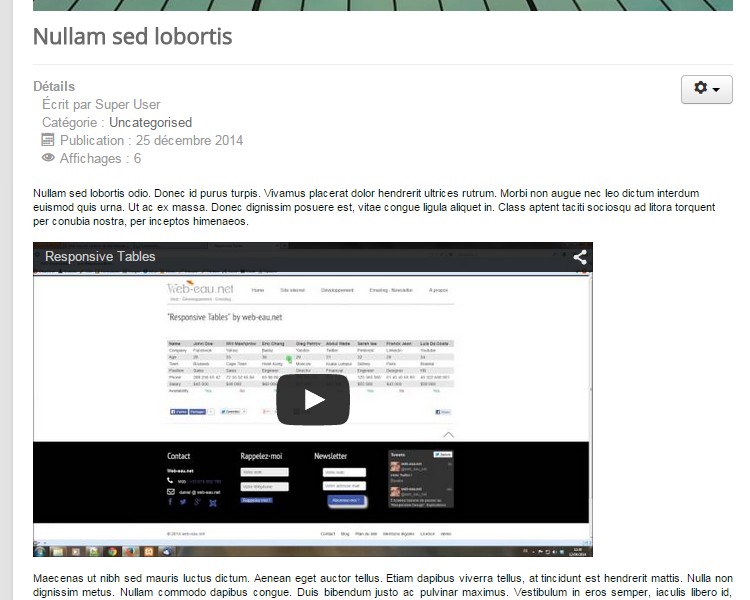
En frontend, votre vidéo apparait ainsi :