Tutoriel  Joomla
Changer le template de mon site Joomla
Dans ce tutoriel, nous allons voir comment installer un nouveau template Joomla et comment l'utiliser par défaut sur votre site web.
Table des matières :
- Etape 1 : Trouver et télécharger votre nouveau template
- Etape 2 : Charger le template sur votre site
- Etape 3 : changer le template par défaut pour le nouveau
Etape 1 : Trouver et télécharger votre nouveau template
La première chose à faire est de trouver et télécharger votre nouveau template Joomla. Avant toute chose, vous devez vous assurer qu'il est compatible avec la version de votre Joomla. Internet regorge de designers qui créent des templates Joomla, aussi bien gratuits que Premium.
Etape 2 : Charger le template sur votre site
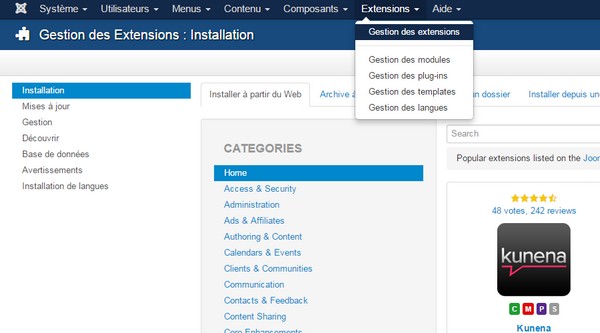
Une fois que vous avez téléchargé votre nouveau template Joomla sur votre ordinateur, ouvrez le panneau d'administration de votre site web et chargez le template via le gestionnaire d'extensions (Extensions -> Gestion des extensions). Le processus est identique pour les modules, les plugins et les composants.
Etape 3 : Changer le template par défaut pour le nouveau
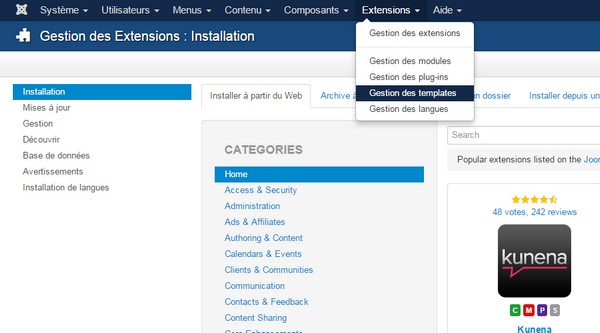
Une fois que votre template est installé sur votre site Joomla, vous devez le désigner comme étant le template par défaut pour appliquer le nouveau design à vos pages. D'abord, vous devez ouvrir Extensions -> Gestion des template.
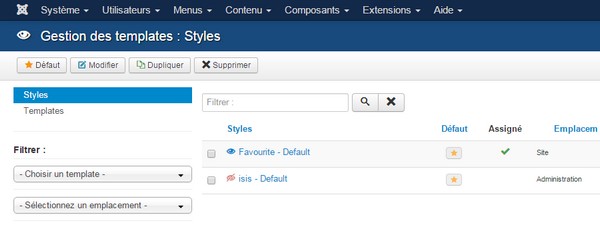
Sur cette page, vous retrouvez l'ensemble des templates qui sont installés sur votre site Joomla : ceux disponibles pour la partie "Site" et ceux disponibles pour la partie "Administration". Repérez celui que vous souhaitez utiliser sur votre site et cliquez sur l'icône en forme d'étoile.