
Formation
 Joomla!
5.1 - Créer son arborescence au moyen des menus
Nous avons vu au cours du chapitre consacré à la préparation de votre projet, comment imaginer l'arborescence de votre site.
Ce chapitre est essentiellement consacré à la mise en place de cette arborescence qui servira de "squelette" pour votre futur contenu.
Au cours de cet article, nous allons donc mettre en place le menu principal du site qui présentera nos futures pages et nous créérons le module qui permettra de l'afficher sur le site.
La gestion des menus
Les menus de Joomla sont géré par ... le gestionnaire de menus ! C'est à partir d'ici que l'on peut ajouter (ou supprimer) des menus.
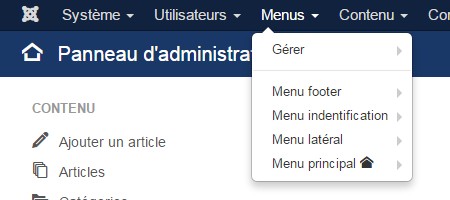
Pour accéder au gestionnaire de menus depuis le panneau d'administration, ouvrez "Menus" puis "Gérer".
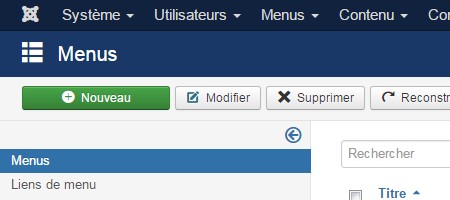
Pour créer un nouveau menu, cliquez sur Nouveau.
Renseignez les champs Titre (par exemple : menu principal), Type de menu (par exemple : menuprincipal) et Description (ce champ est facultatif).
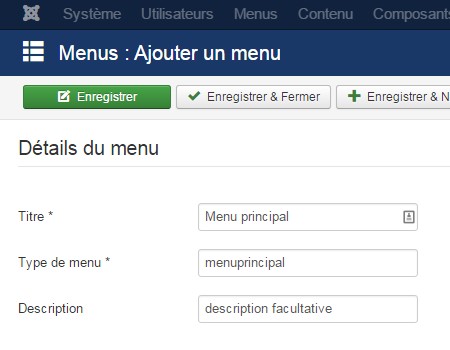
Cliquez sur Enregistrer et fermer.
Maintenant que notre menu est créé, nous allons pouvoir créer nos différents liens de menus pour mettre en place notre arborescence.
Le menu principal
Par convention, le menu principal affiche les liens vers les pages les plus importantes du site. C'est donc ici que vous devrez placer les éléments prioritaires pour vos visteurs (et pour vous). De ce fait, il est préférable que le menu principal soit affiché sur l'ensemble des pages du site.
Dans ce menu, nous allons créer les liens de menu suivants :
- Accueil : affiche la page d'accueil du site,
- Notre société : article présentant la société,
- Historique : article affichant l'historique de la société,
- Nos missions : article présentant les missions de la société,
- Nos services : article présentant les services,
- Nos bureaux : affiche les différents bureaux de la société,
A partir du gestionnaire de menus, cliquez sur Liens de menus dans le menu latéral gauche. Par défaut, Joomla vous ouvre le menu contenant la page d'accueil par défaut du site.
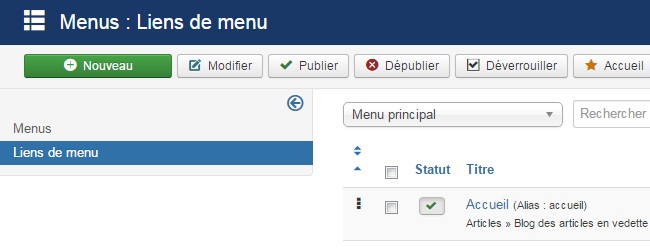
Pour ajouter un nouveau lien de menu, cliquez sur Nouveau.
Passons en revue les différents champs présents sur cet écran :
- Titre de menu : c'est ce titre qui sera affiché sur le site,
- Type de lien de menu : cliquez d'abord sur Sélectionner pour définir le type de lien de menu : article, catégorie d'articles, composant, séparateur, etc. Si vous choisissez "Article" ici, votre article doit déjà être rédigé. A défaut, utilisez un lien temporaire que vous changerez une fois votre article créé.
Saisissez les informations requises :
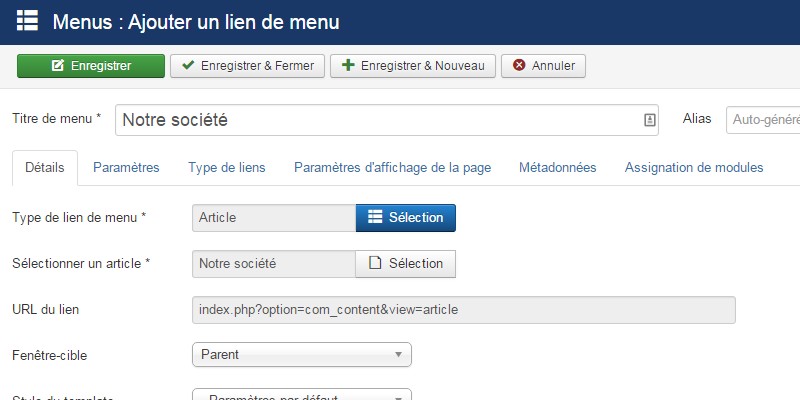
Une fois votre saisie terminée, cliquez sur Enregistrer et Nouveau pour créer tous les liens de menus nécessaires.
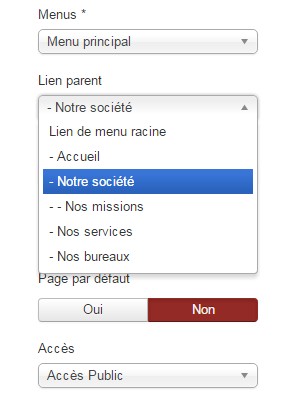
Pour les liens de menu Historique et Nos missions, ce sont des sous-menus. Il faut donc, lors de leur création, désigner Notre société comme lien parent.
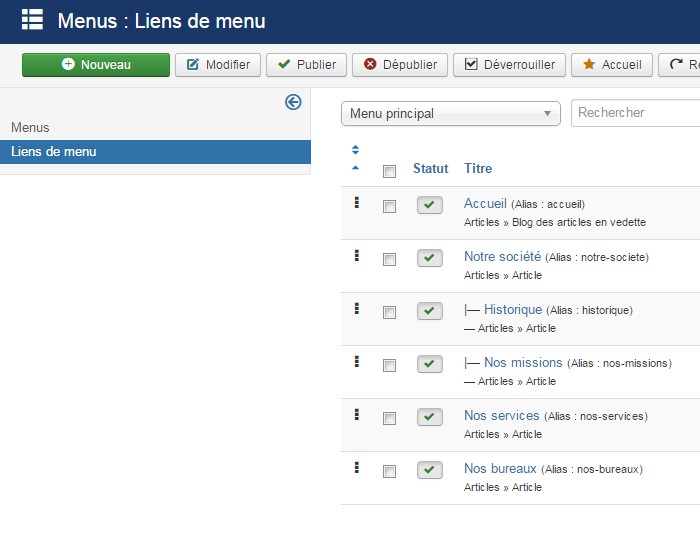
Une fois que vous avez saisi et enregistré vos liens de menus, vous devez obtenir ceci :
Le module Menu
Dans Joomla, les menus sont affichés grâce aux modules. Il faut donc créer un module spécifique et l'afficher dans la position la plus adaptée du template (ici, nous retiendrons la position position-1 pour le template Protostar).
Ouvrez Extensions puis Modules.
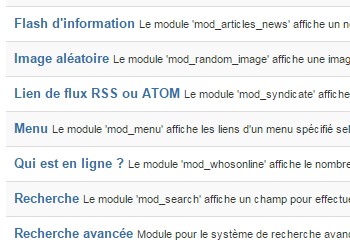
Cliquez sur Nouveau et sélectionnez Menu.
Commencez par indiquer un titre à votre module.
Dans le paramètre Menu à afficher, vous sélectionnez le menu à afficher :
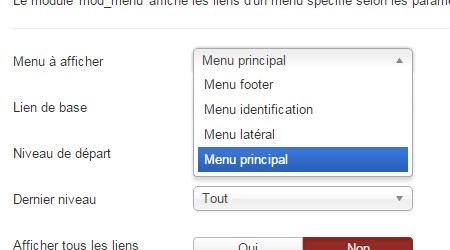
N'oubliez pas d'indiquer dans la partie droite de l'écran, la position dans laquelle votre module doit s'afficher et de publier votre module :
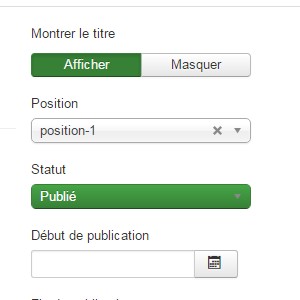
Dans l'onglet Assignation des menus, vous sélectionnez la ou les pages sur lesquelles votre module doit s'afficher :
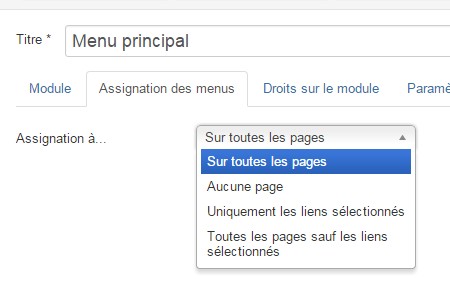
Un fois que votre saisie et vos réglages sont terminés, vous pouvez afficher le frontend du site pour voir le menu principal :
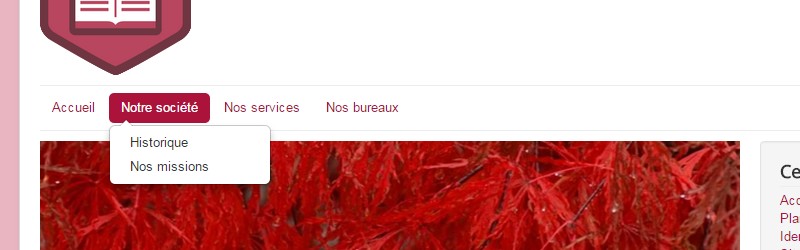
Nous constatons que nous avons bien nos quatre liens de menus Accueil, Notre société, Nos services et Nos bureaux.
Nos deux sous-menus sont bien rattachés à Notre société comme prévu.
Quizz
Dans le prochain article, nous verrons comment utiliser judicieusement les modules. Mais avant cela, je vous invite à répondre à une question portant sur l'article que vous venez de lire.
Please answer the question.